Table of Contents
Disabilitare il controllo del movimento sul controller Switch Pro: una guida passo passo
Il Nintendo Switch Pro Controller è un accessorio popolare per molti giocatori, poiché offre un modo comodo e reattivo per giocare ai propri giochi preferiti. Tuttavia, alcuni giocatori potrebbero trovare la funzione di controllo del movimento più un ostacolo che un aiuto. Che tu voglia disattivare il controllo del movimento perché causa problemi al gioco o semplicemente perché preferisci un’esperienza di gioco più tradizionale, il processo è relativamente semplice.
Per disattivare il controllo del movimento sul controller Switch Pro, inizia accendendo la tua console Nintendo Switch e accedi alla schermata principale. Da lì, seleziona l’opzione “Impostazioni di sistema”, rappresentata dall’icona di un ingranaggio. Una volta nel menu Impostazioni di sistema, scorri verso il basso e seleziona l’opzione “Controller e sensori”.
Nel menu Controller e sensori vedrai una varietà di opzioni relative alla funzionalità dei tuoi controller. Cerca l’opzione “Controlli di movimento” e selezionala. Qui avrai la possibilità di attivare o disattivare la funzione di controllo del movimento. Seleziona semplicemente l’opzione “Off” per disattivare il controllo del movimento sul tuo Switch Pro Controller.
È importante notare che la disattivazione del controllo del movimento sul tuo Switch Pro Controller non influirà sulla funzionalità dei giochi che richiedono il controllo del movimento per funzionare. Invece, impedirà semplicemente al controller di inviare input di controllo del movimento alla console. Se scopri che un particolare gioco non funziona correttamente senza il controllo del movimento, potrebbe essere necessario riattivare la funzionalità nel menu Controller e sensori.
Dopo aver disabilitato il controllo del movimento sul controller Switch Pro, puoi testare le modifiche avviando un gioco che in genere utilizza il controllo del movimento. Dovresti notare che il controller non risponde più agli input basati sul movimento, consentendoti di giocare utilizzando i tradizionali pulsanti e i controlli del joystick.
Se mai decidessi di riattivare il controllo del movimento sul tuo Switch Pro Controller, semplicemente seguire gli stessi passaggi sopra descritti e selezionare l’opzione “On” nel menu Controller e sensori. Ciò ripristinerà la funzionalità di controllo del movimento sul controller, permettendoti di divertirti con i giochi che utilizzano questa funzionalità.
In conclusione, disattivare il controllo del movimento sul controller Switch Pro è un processo semplice che può aiutarti a migliorare la tua esperienza di gioco se trovi la caratteristica di essere più un ostacolo che un aiuto. Seguendo i passaggi descritti in questa guida, puoi facilmente disattivare il controllo del movimento e goderti un’esperienza di gioco più tradizionale con il tuo Switch Pro Controller.
Suggerimenti e trucchi per disattivare il controllo del movimento sul controller Switch Pro
Il Nintendo Switch Pro Controller è un accessorio popolare per molti giocatori, poiché offre un modo comodo e reattivo per giocare ai propri giochi preferiti. Tuttavia, alcuni giocatori potrebbero trovare la funzione di controllo del movimento più un ostacolo che un aiuto. Se sei uno di quei giocatori che desiderano disattivare il controllo del movimento sul tuo controller Switch Pro, sei fortunato. In questo articolo ti guideremo attraverso i passaggi per disattivare questa funzione e tornare a giocare senza interferenze di movimento indesiderate.
Per iniziare, assicurati che il controller Switch Pro sia collegato alla console Nintendo Switch. Una volta collegato il controller, vai alle “Impostazioni di sistema” sulla tua console. Da lì, seleziona “Controller e sensori”, quindi scegli “Comunicazione cablata controller Pro”. Ciò ti consentirà di regolare le impostazioni del tuo Pro Controller.
Successivamente, scorri verso il basso fino alla sezione “Sensore” e disattiva l’impostazione “Comunicazione cablata del Pro Controller”. Ciò disabiliterà la funzione di controllo del movimento sul tuo Switch Pro Controller, permettendoti di giocare senza alcun input di movimento indesiderato. Una volta apportata questa modifica, puoi uscire dal menu delle impostazioni e iniziare a giocare come al solito.
Se riscontri che i problemi con il controllo del movimento persistono dopo averlo disabilitato sul controller Switch Pro, puoi eseguire alcuni passaggi aggiuntivi per assicurarti che la funzionalità sia completamente disattivata. Un’opzione è ricalibrare il controller per ripristinare eventuali impostazioni che potrebbero far sì che il controllo del movimento sia ancora attivo.
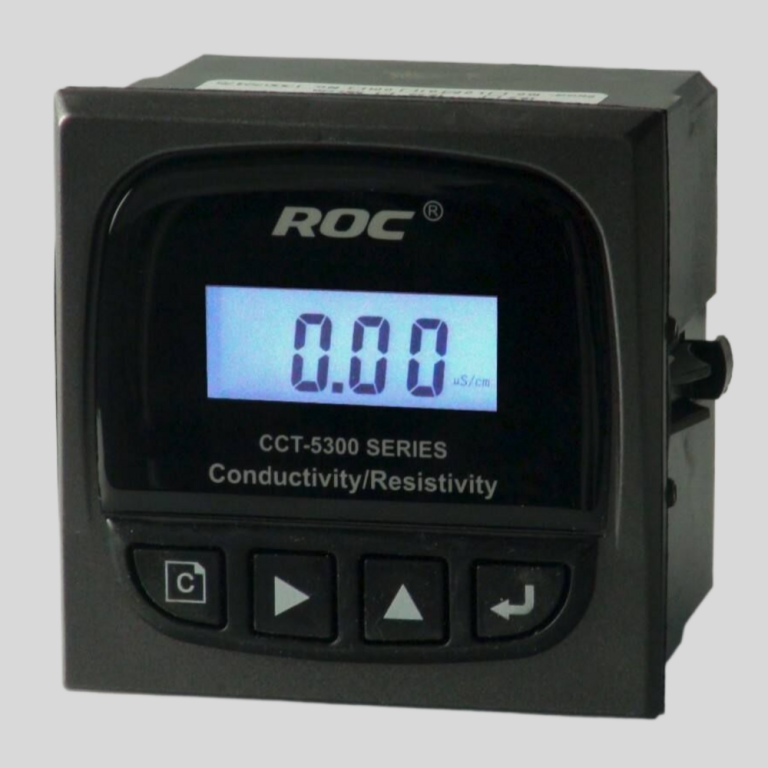
| Modello | Controller online di conducibilità/resistività/TDS serie CCT-5300E |
| Costante | 0,01 cm-1, 0,1 cm-1, 1,0 cm-1, 10,0 cm-1 |
| Conduttività | (0,5~20.000)uS/cm, (0,5~2.000)uS/cm, (0,5~200)uS/cm, (0,05~18,25)MQ·cm |
| TDS | (0,25~10.000)ppm, (0,25~1.000)ppm, (0,25~100)ppm |
| Temperatura media | (0~50)℃(Compensazione temperatura: NTC10K) |
| Precisione | Conduttività: 1,5% (FS), Resistività: 2,0% (FS), TDS: 1,5% (FS), Temp.: +/-0,5℃ |
| Temp. compenso | (0-50)°C (con 25℃ come standard) |
| Lunghezza cavo | ≤20m(MAX) |
| uscita mA | Isolato, trasportabile (4~20)mA, strumento/trasmettitore per la selezione |
| Uscita di controllo | contatto relè: ON/OFF, capacità di carico: CA 230 V/5 A (max) |
| Ambiente di lavoro | Temp.(0~50)℃;Umidità relativa ≤85% RH (nessuna condensa) |
| Ambiente di archiviazione | Temp.(-20~60)℃;Umidità relativa ≤85% RH (nessuna condensa) |
| Alimentazione | CCT-5300E: CC 24 V; CCT-5320E: CA 220 V |
| dimensione | 96 mmx96 mmx105 mm (AxLxP) |
| Dimensione foro | 91 mmx91 mm (AxL) |
| Installazione | Montaggio a pannello, installazione rapida |
Per ricalibrare il controller Switch Pro, torna alla sezione “Controller e sensori” nel menu “Impostazioni di sistema”. Da lì, seleziona “Calibra Control Stick” e segui le istruzioni visualizzate sullo schermo per ricalibrare il controller. Questo processo ti aiuterà a garantire che tutte le impostazioni di controllo del movimento persistenti vengano ripristinate, permettendoti di giocare senza interferenze indesiderate.
Se continui a riscontrare problemi con il controllo del movimento dopo aver ricalibrato il controller, potresti dover prendere in considerazione l’aggiornamento del firmware su il controller Switch Pro. Per fare ciò, collega il controller alla tua console Nintendo Switch e vai al menu “Impostazioni di sistema”. Da lì, seleziona “Controller e sensori”, quindi scegli “Aggiorna controller”. Ciò richiederà alla tua console di verificare eventuali aggiornamenti disponibili per il tuo controller Pro e di installarli se necessario.
Seguendo questi passaggi, dovresti essere in grado di disattivare correttamente il controllo del movimento sul tuo controller Switch Pro e goderti un’esperienza di gioco più fluida . Che tu stia giocando a giochi ricchi di azione o rilassandoti con un titolo casual, disabilitare il controllo del movimento può aiutarti a concentrarti sul gioco senza distrazioni indesiderate. Quindi vai avanti e apporta le modifiche necessarie alle impostazioni del controller e torna a giocare in tutta sicurezza.