Table of Contents
Switch Pro コントローラーのモーション コントロールを無効にする: ステップバイステップ ガイド
Nintendo Switch Pro コントローラーは、多くのゲーマーに人気のアクセサリーであり、お気に入りのゲームを快適かつ応答性の高い方法でプレイできます。ただし、プレイヤーによっては、モーション コントロール機能が役立つというよりも邪魔になると感じる場合があります。ゲームプレイに問題が発生するため、または単に従来のゲーム体験を好むため、モーション コントロールを無効にしようとしている場合でも、プロセスは比較的簡単です。
Switch Pro コントローラーのモーション コントロールをオフにするには、まずオンにします。 Nintendo Switch 本体を起動し、ホーム画面に移動します。そこから、歯車アイコンで表される「システム設定」オプションを選択します。システム設定メニューに入ったら、下にスクロールして「コントローラーとセンサー」オプションを選択します。
[コントローラーとセンサー] メニューには、コントローラーの機能に関連するさまざまなオプションが表示されます。 「モーションコントロール」オプションを探して選択します。ここでは、モーション コントロール機能のオンとオフを切り替えるオプションがあります。 Switch Pro コントローラーのモーション コントロールを無効にするには、「オフ」オプションを選択するだけです。
Switch Pro コントローラーのモーション コントロールを無効にしても、プレイにモーション コントロールが必要なゲームの機能には影響しないことに注意してください。代わりに、コントローラーがモーション コントロール入力をコンソールに送信できないようにするだけです。モーション コントロールがないと特定のゲームが正常に動作しない場合は、[コントローラーとセンサー] メニューで機能を再度有効にする必要がある場合があります。
Switch Pro コントローラーでモーション コントロールを無効にしたら、変更をテストできます。通常はモーション コントロールを使用するゲームを起動します。コントローラーがモーションベースの入力に反応しなくなり、従来のボタンとジョイスティックのコントロールを使用してゲームをプレイできるようになりました。
Switch Pro コントローラーでモーション コントロールを再度有効にしたい場合は、次の操作を行ってください。上記と同じ手順に従い、[コントローラーとセンサー] メニューで [オン] オプションを選択します。これにより、コントローラーにモーション コントロール機能が復元され、この機能を利用したゲームを楽しめるようになります。
結論として、Switch Pro コントローラーのモーション コントロールをオフにすることは簡単なプロセスであり、次の場合にゲーム エクスペリエンスを向上させるのに役立ちます。この機能は役立つというよりむしろ邪魔になります。このガイドで概説されている手順に従うことで、モーション コントロールを簡単に無効にし、Switch Pro コントローラーでより伝統的なゲーム体験を楽しむことができます。
Switch Pro コントローラーのモーションコントロールをオフにするためのヒントとコツ
Nintendo Switch Pro コントローラーは、多くのゲーマーに人気のアクセサリーであり、お気に入りのゲームを快適かつ応答性の高い方法でプレイできます。ただし、プレイヤーによっては、モーション コントロール機能が役立つというよりも邪魔になると感じる場合もあります。あなたが Switch Pro コントローラーのモーション コントロールをオフにしたいと考えているプレイヤーの 1 人であれば、幸運です。この記事では、この機能を無効にして、不要なモーション干渉を発生させずにゲームに戻る手順を説明します。
まず、Switch Pro コントローラーが Nintendo Switch 本体に接続されていることを確認してください。コントローラーを接続したら、本体の「システム設定」に移動します。そこから「コントローラーとセンサー」を選択し、「Proコントローラーの有線通信」を選択します。これにより、Pro コントローラーの設定を調整できるようになります。
次に、[センサー] セクションまで下にスクロールし、[Pro コントローラーの有線通信] 設定をオフに切り替えます。これにより、Switch Pro コントローラーのモーション コントロール機能が無効になり、不要なモーション入力なしでゲームをプレイできるようになります。この変更を行ったら、設定メニューを終了して、通常どおりゲームのプレイを開始できます。
Switch Pro コントローラーでモーション コントロールを無効にしても問題が解決しない場合は、機能を完全にオフにするために実行できる追加の手順がいくつかあります。 1 つのオプションは、コントローラーを再調整して、モーション コントロールがアクティブなままになる原因となっている可能性のある設定をリセットすることです。
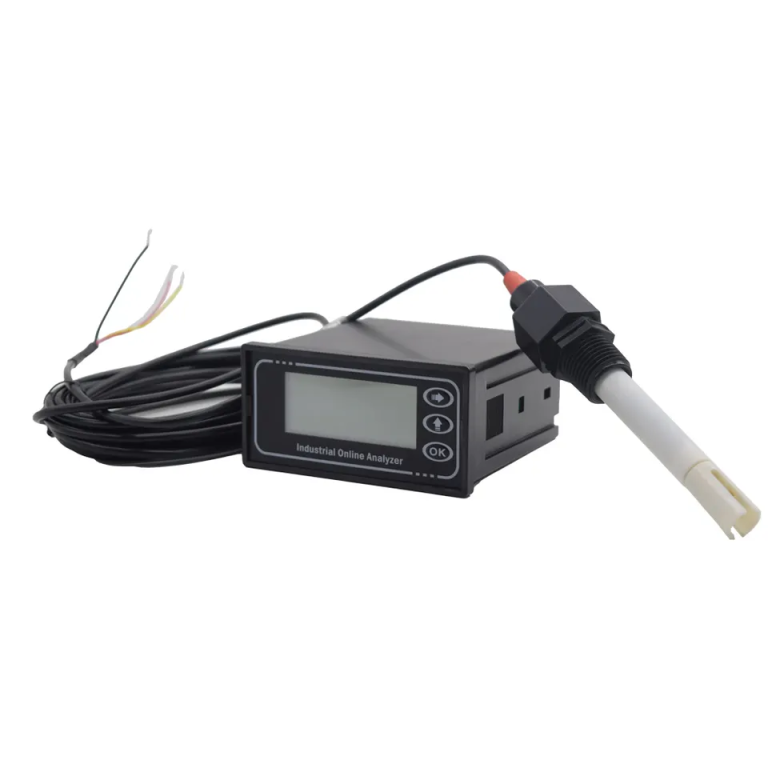
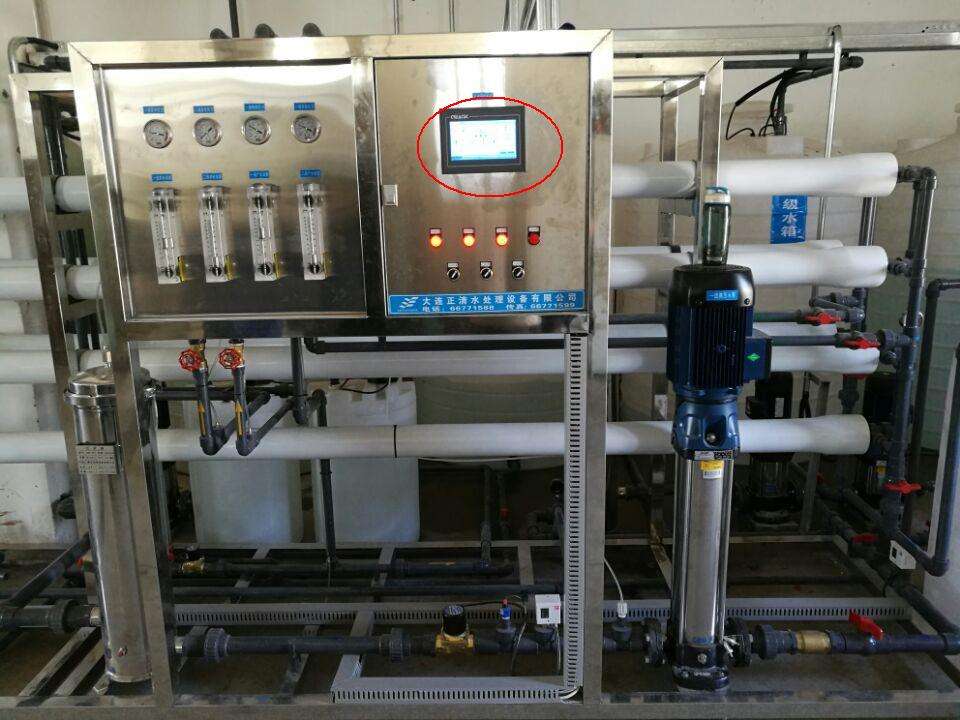
| モデル | CCT-5300Eシリーズ 導電率・抵抗率・TDSオンラインコントローラー |
| 定数 | 0.01cm-1、0.1cm-1、1.0cm-1、10.0cm-1 |
| 導電性 | (0.5~20,000)uS/cm、(0.5~2,000)uS/cm、(0.5~200)uS/cm、(0.05~18.25)MQ·cm |
| TDS | (0.25~10,000)ppm、(0.25~1,000)ppm、(0.25~100)ppm |
| 中温 | (0~50)\℃(温度補償: NTC10K) |
| 精度 | 導電率: 1.5 パーセント (FS)、抵抗率: 2.0 パーセント (FS)、TDS: 1.5 パーセント (FS)、温度: +/-0.5\℃ |
| 温度補償 | (0-50)\°C (標準として 25\℃) |
| ケーブル長 | \≤20m(MAX) |
| 電流出力 | 絶縁型、可搬型(4~20)mA、計測器/送信機選択可能 |
| 制御出力 | リレー接点:ON/OFF、負荷容量:AC230V/5A(Max) |
| 労働環境 | 温度(0~50)\℃;相対湿度\≤85% RH (結露なし) |
| 保管環境 | 温度(-20~60)\℃;相対湿度\≤85% RH (結露なし) |
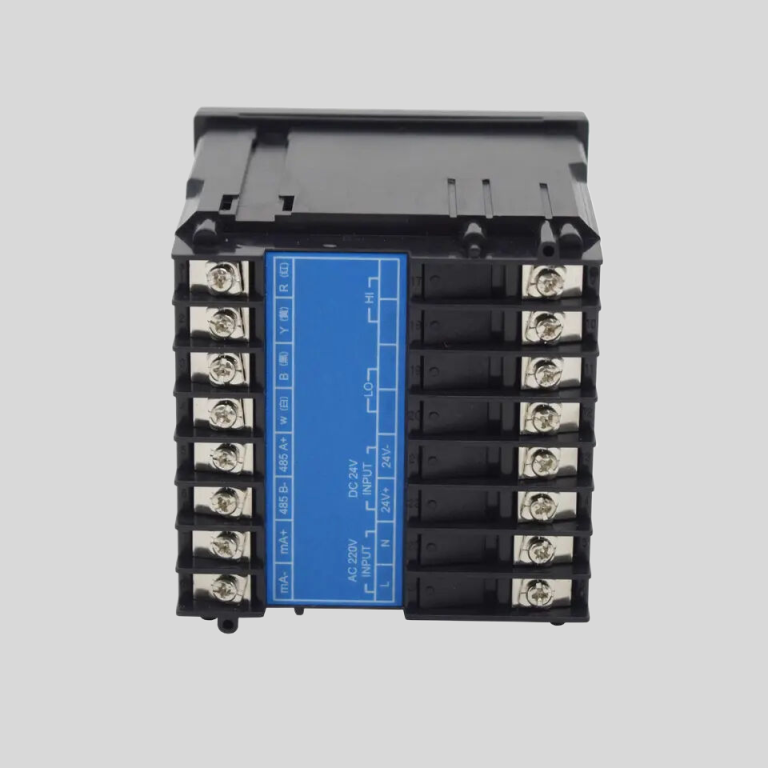
| 電源 | CCT-5300E: DC 24V; CCT-5320E:AC220V |
| 寸法 | 96mmx96mmx105mm(HxWxD) |
| 穴サイズ | 91mm×91mm(高さ×幅) |
| インストール | パネルマウント、迅速な設置 |
Switch Pro コントローラーを再調整するには、「システム設定」メニューの「コントローラーとセンサー」セクションに戻ります。そこから、「コントロール スティックの調整」を選択し、画面上の指示に従ってコントローラーを再調整します。このプロセスにより、残っているモーション コントロール設定が確実にリセットされ、不要な干渉なしにゲームをプレイできるようになります。
コントローラーを再調整した後もモーション コントロールの問題が引き続き発生する場合は、ファームウェアの更新を検討する必要がある場合があります。 Switch Pro コントローラー。これを行うには、コントローラーを Nintendo Switch 本体に接続し、「システム設定」メニューに移動します。そこから、「コントローラーとセンサー」を選択し、「コントローラーの更新」を選択します。これにより、本体に Pro コントローラーで利用可能なアップデートがあるかどうかを確認し、必要に応じてインストールするように求められます。
これらの手順に従うことで、Switch Pro コントローラーのモーション コントロールを正常にオフにして、よりシームレスなゲーム体験を楽しむことができるはずです。 。アクション満載のゲームをプレイしている場合でも、カジュアルなタイトルでリラックスしている場合でも、モーション コントロールを無効にすると、余計な気を散らすことなくゲームプレイに集中できます。したがって、コントローラの設定に必要な調整を行って、自信を持ってゲームに戻ってください。