Table of Contents
คอนโทรลเลอร์ Nintendo Switch Pro เป็นอุปกรณ์เสริมยอดนิยมสำหรับเกมเมอร์หลายคน ซึ่งมอบวิธีที่สะดวกสบายและตอบสนองในการเล่นเกมโปรดของพวกเขา อย่างไรก็ตาม ผู้เล่นบางคนอาจพบว่าฟีเจอร์ควบคุมการเคลื่อนไหวเป็นอุปสรรคมากกว่าความช่วยเหลือ ไม่ว่าคุณจะต้องการปิดการใช้งานการควบคุมการเคลื่อนไหวเพราะมันก่อให้เกิดปัญหาในการเล่นเกมของคุณ หรือเพียงเพราะคุณชอบประสบการณ์การเล่นเกมแบบดั้งเดิมมากกว่า กระบวนการนี้ค่อนข้างง่าย
หากต้องการปิดการควบคุมการเคลื่อนไหวบนคอนโทรลเลอร์ Switch Pro ให้เริ่มต้นด้วยการเปิด คอนโซล Nintendo Switch ของคุณและนำทางไปยังหน้าจอหลัก จากนั้นเลือกตัวเลือก “การตั้งค่าระบบ” ซึ่งแสดงด้วยไอคอนรูปเฟือง เมื่ออยู่ในเมนูการตั้งค่าระบบ ให้เลื่อนลงและเลือกตัวเลือก “ตัวควบคุมและเซ็นเซอร์”
ในเมนูคอนโทรลเลอร์และเซ็นเซอร์ คุณจะเห็นตัวเลือกมากมายที่เกี่ยวข้องกับการทำงานของคอนโทรลเลอร์ของคุณ มองหาตัวเลือก “Motion Controls” แล้วเลือก ที่นี่ คุณจะมีตัวเลือกในการเปิดหรือปิดคุณสมบัติการควบคุมการเคลื่อนไหว เพียงเลือกตัวเลือก “ปิด” เพื่อปิดใช้งานการควบคุมการเคลื่อนไหวบนคอนโทรลเลอร์ Switch Pro ของคุณ
โปรดทราบว่าการปิดใช้งานการควบคุมการเคลื่อนไหวบนคอนโทรลเลอร์ Switch Pro จะไม่ส่งผลต่อการทำงานของเกมใดๆ ที่ต้องใช้การควบคุมการเคลื่อนไหวในการเล่น แต่จะป้องกันไม่ให้คอนโทรลเลอร์ส่งอินพุตควบคุมการเคลื่อนไหวไปยังคอนโซลแทน หากคุณพบว่าเกมบางเกมทำงานไม่ถูกต้องหากไม่มีการควบคุมการเคลื่อนไหว คุณอาจต้องเปิดใช้งานคุณสมบัตินี้อีกครั้งในเมนูตัวควบคุมและเซ็นเซอร์
เมื่อคุณปิดใช้งานการควบคุมการเคลื่อนไหวบนคอนโทรลเลอร์ Switch Pro แล้ว คุณสามารถทดสอบการเปลี่ยนแปลงได้ โดยการเปิดตัวเกมที่โดยทั่วไปจะใช้การควบคุมการเคลื่อนไหว คุณควรสังเกตเห็นว่าคอนโทรลเลอร์ไม่ตอบสนองต่ออินพุตตามการเคลื่อนไหวอีกต่อไป ทำให้คุณสามารถเล่นเกมได้โดยใช้ปุ่มและการควบคุมจอยสติ๊กแบบเดิม
หากคุณตัดสินใจว่าต้องการเปิดใช้งานการควบคุมการเคลื่อนไหวบนคอนโทรลเลอร์ Switch Pro ของคุณอีกครั้ง เพียงแค่ ทำตามขั้นตอนเดียวกับที่อธิบายไว้ข้างต้นแล้วเลือกตัวเลือก “เปิด” ในเมนูตัวควบคุมและเซ็นเซอร์ การดำเนินการนี้จะคืนฟังก์ชันการควบคุมการเคลื่อนไหวให้กับคอนโทรลเลอร์ของคุณ เพื่อให้คุณเพลิดเพลินกับเกมที่ใช้คุณสมบัตินี้
โดยสรุป การปิดการควบคุมการเคลื่อนไหวบนคอนโทรลเลอร์ Switch Pro นั้นเป็นกระบวนการที่ตรงไปตรงมาซึ่งสามารถช่วยปรับปรุงประสบการณ์การเล่นเกมของคุณได้หากคุณพบว่า คุณลักษณะที่เป็นอุปสรรคมากกว่าความช่วยเหลือ ด้วยการทำตามขั้นตอนที่ระบุไว้ในคู่มือนี้ คุณสามารถปิดใช้งานการควบคุมการเคลื่อนไหวได้อย่างง่ายดาย และเพลิดเพลินกับประสบการณ์การเล่นเกมแบบดั้งเดิมมากขึ้นด้วยคอนโทรลเลอร์ Switch Pro ของคุณ
เคล็ดลับและคำแนะนำในการปิดการควบคุมการเคลื่อนไหวบนคอนโทรลเลอร์ Switch Pro ของคุณ
คอนโทรลเลอร์ Nintendo Switch Pro เป็นอุปกรณ์เสริมยอดนิยมสำหรับเกมเมอร์หลายคน ซึ่งมอบวิธีที่สะดวกสบายและตอบสนองในการเล่นเกมโปรดของพวกเขา อย่างไรก็ตาม ผู้เล่นบางคนอาจพบว่าฟีเจอร์ควบคุมการเคลื่อนไหวเป็นอุปสรรคมากกว่าความช่วยเหลือ หากคุณเป็นหนึ่งในผู้เล่นที่ต้องการปิดการควบคุมการเคลื่อนไหวบนคอนโทรลเลอร์ Switch Pro แสดงว่าคุณโชคดี ในบทความนี้ เราจะแนะนำคุณตลอดขั้นตอนในการปิดใช้ฟีเจอร์นี้และกลับไปเล่นเกมโดยไม่มีการเคลื่อนไหวที่ไม่พึงประสงค์
ในการเริ่มต้น ตรวจสอบให้แน่ใจว่าคอนโทรลเลอร์ Switch Pro ของคุณเชื่อมต่อกับคอนโซล Nintendo Switch ของคุณแล้ว เมื่อคุณเชื่อมต่อคอนโทรลเลอร์แล้ว ให้ไปที่ “การตั้งค่าระบบ” บนคอนโซลของคุณ จากนั้นเลือก “คอนโทรลเลอร์และเซ็นเซอร์” จากนั้นเลือก “การสื่อสารแบบใช้สายคอนโทรลเลอร์ Pro” ซึ่งจะทำให้คุณสามารถปรับการตั้งค่าสำหรับ Pro Controller ได้
จากนั้น เลื่อนลงไปที่ส่วน “เซ็นเซอร์” และสลับการตั้งค่า “Pro Controller Wired Communication” เป็นปิด การดำเนินการนี้จะปิดใช้งานคุณสมบัติการควบคุมการเคลื่อนไหวบนคอนโทรลเลอร์ Switch Pro ของคุณ ทำให้คุณสามารถเล่นเกมได้โดยไม่ต้องมีอินพุตการเคลื่อนไหวที่ไม่ต้องการ เมื่อคุณทำการเปลี่ยนแปลงนี้แล้ว คุณสามารถออกจากเมนูการตั้งค่าและเริ่มเล่นเกมได้ตามปกติ
หากคุณพบว่าคุณยังคงมีปัญหากับการควบคุมการเคลื่อนไหวหลังจากปิดใช้งานบนตัวควบคุม Switch Pro แล้ว มีขั้นตอนเพิ่มเติมสองสามขั้นตอนที่คุณสามารถทำได้เพื่อให้แน่ใจว่าคุณสมบัตินี้ปิดสนิทแล้ว ทางเลือกหนึ่งคือปรับเทียบคอนโทรลเลอร์ของคุณใหม่เพื่อรีเซ็ตการตั้งค่าใดๆ ที่อาจทำให้การควบคุมการเคลื่อนไหวยังคงทำงานอยู่
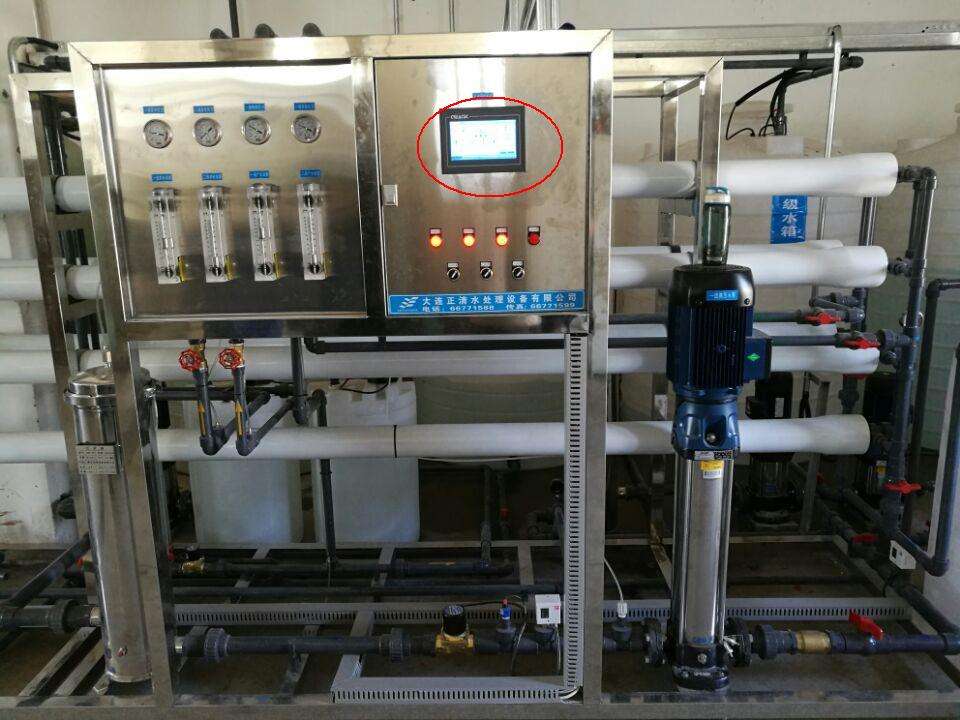
รุ่น
| CCT-5300E ซีรี่ส์ ตัวควบคุมความนำไฟฟ้า/ความต้านทาน/TDS ออนไลน์ | ค่าคงที่ |
| 0.01ซม. | , 0.1 ซม.-1, 1.0ซม.-1, 10.0 ซม.-1การนำไฟฟ้า-1 |
| (0.5~20,000)สหรัฐ/ซม.,(0.5~2,000)สหรัฐ/ซม. (0.5~200)สหรัฐ/ซม. (0.05~18.25)MQ·ซม. | ทีดีเอส |
| (0.25~10,000)ppm, (0.25~1,000)ppm, (0.25~100)ppm | อุณหภูมิปานกลาง |
| (0~50)℃(การชดเชยอุณหภูมิ: NTC10K) | ความแม่นยำ |
| ความนำไฟฟ้า: 1.5 เปอร์เซ็นต์ (FS), ความต้านทาน: 2.0 เปอร์เซ็นต์ (FS), TDS: 1.5 เปอร์เซ็นต์ (FS), อุณหภูมิ: +/-0.5℃ | อุณหภูมิ ค่าชดเชย |
| (0-50)°C (โดยมี 25℃ เป็นมาตรฐาน) | ความยาวสายเคเบิล |
| ≤20m(สูงสุด) | มิลลิแอมป์ เอาท์พุต |
| แยกส่วน เคลื่อนย้ายได้ (4~20)mA เครื่องมือ / เครื่องส่งสำหรับการเลือก | เอาต์พุตควบคุม |
| หน้าสัมผัสรีเลย์: เปิด/ปิด ความจุโหลด: AC 230V/5A(สูงสุด) | สภาพแวดล้อมการทำงาน |
| อุณหภูมิ(0~50)℃;ความชื้นสัมพัทธ์ ≤85 เปอร์เซ็นต์ RH (ไม่มีการควบแน่น) | สภาพแวดล้อมในการจัดเก็บ |
| อุณหภูมิ(-20~60)℃;ความชื้นสัมพัทธ์ ≤85 เปอร์เซ็นต์ RH (ไม่มีการควบแน่น) | พาวเวอร์ซัพพลาย |
| CCT-5300E: กระแสตรง 24V; CCT-5320E: ไฟฟ้ากระแสสลับ 220V | มิติ |
| 96มม.x96มม.x105มม.(สูงxกว้างxลึก) | ขนาดรู |
| 91มม.x91มม.(สูงxกว้าง) | การติดตั้ง |
| ติดตั้งบนแผง ติดตั้งรวดเร็ว | หากต้องการปรับเทียบคอนโทรลเลอร์ Switch Pro ของคุณใหม่ ให้กลับไปที่ส่วน “คอนโทรลเลอร์และเซ็นเซอร์” ในเมนู “การตั้งค่าระบบ” จากนั้นเลือก “ปรับเทียบแท่งควบคุม” แล้วทำตามคำแนะนำบนหน้าจอเพื่อปรับเทียบคอนโทรลเลอร์ของคุณใหม่ กระบวนการนี้จะช่วยให้แน่ใจว่าการตั้งค่าการควบคุมการเคลื่อนไหวที่ค้างอยู่จะถูกรีเซ็ต ทำให้คุณเล่นเกมได้โดยไม่มีการรบกวนที่ไม่พึงประสงค์
หากคุณยังคงประสบปัญหากับการควบคุมการเคลื่อนไหวหลังจากปรับเทียบคอนโทรลเลอร์ของคุณใหม่แล้ว คุณอาจต้องพิจารณาอัปเดตเฟิร์มแวร์ใน คอนโทรลเลอร์ Switch Pro ของคุณ ในการดำเนินการนี้ ให้เชื่อมต่อคอนโทรลเลอร์ของคุณเข้ากับคอนโซล Nintendo Switch และไปที่เมนู “การตั้งค่าระบบ” จากนั้นเลือก “คอนโทรลเลอร์และเซ็นเซอร์” จากนั้นเลือก “อัปเดตคอนโทรลเลอร์” การดำเนินการนี้จะแจ้งให้คอนโซลของคุณตรวจสอบการอัปเดตที่มีอยู่สำหรับ Pro Controller ของคุณ และติดตั้งหากจำเป็น ด้วยการทำตามขั้นตอนเหล่านี้ คุณจะสามารถปิดการควบคุมการเคลื่อนไหวบน Switch Pro Controller ได้สำเร็จ และเพลิดเพลินกับประสบการณ์การเล่นเกมที่ราบรื่นยิ่งขึ้น . ไม่ว่าคุณจะเล่นเกมที่เต็มไปด้วยแอ็คชั่นหรือผ่อนคลายไปกับเกมแนวสบาย ๆ การปิดใช้งานการควบคุมการเคลื่อนไหวสามารถช่วยให้คุณมุ่งความสนใจไปที่การเล่นเกมโดยไม่มีการรบกวนที่ไม่พึงประสงค์ ดังนั้น ปรับเปลี่ยนการตั้งค่าคอนโทรลเลอร์ที่จำเป็น และกลับไปเล่นเกมได้อย่างมั่นใจ |
To recalibrate your Switch Pro Controller, go back to the “Controllers and Sensors” section in the “System Settings” menu. From there, select “Calibrate Control Sticks” and follow the on-screen instructions to recalibrate your controller. This process will help ensure that any lingering motion control settings are reset, allowing you to play your games without any unwanted interference.
If you continue to experience issues with motion control after recalibrating your controller, you may need to consider updating the firmware on your Switch Pro Controller. To do this, connect your controller to your Nintendo Switch console and navigate to the “System Settings” menu. From there, select “Controllers and Sensors” and then choose “Update Controllers.” This will prompt your console to check for any available updates for your Pro Controller and install them if necessary.
By following these steps, you should be able to successfully turn off motion control on your Switch Pro Controller and enjoy a more seamless gaming experience. Whether you’re playing action-packed games or relaxing with a casual title, disabling motion control can help you focus on the gameplay without any unwanted distractions. So go ahead and make the necessary adjustments to your controller settings, and get back to gaming with confidence.