Table of Contents
Désactivation de la détection de mouvements sur la manette Switch Pro : un guide étape par étape
La manette Nintendo Switch Pro est un accessoire populaire auprès de nombreux joueurs, offrant une prise en main confortable et une excellente réactivité pour jouer à leurs jeux préférés. Cependant, certains joueurs peuvent trouver la détection de mouvements plus gênante qu'utile. Que vous souhaitiez désactiver la détection de mouvements parce qu'elle perturbe votre jeu ou simplement parce que vous préférez une expérience de jeu plus traditionnelle, la procédure est relativement simple.
Pour désactiver la détection de mouvements sur votre manette Switch Pro, commencez par allumer votre console Nintendo Switch et accédez à l'écran d'accueil. Sélectionnez ensuite « Paramètres de la console », représenté par une icône d'engrenage. Dans le menu « Paramètres de la console », faites défiler vers le bas et sélectionnez « Manettes et capteurs ».
Dans le menu Manettes et capteurs, vous trouverez différentes options relatives au fonctionnement de vos manettes. Sélectionnez l'option « Commandes de mouvement ». Vous pourrez alors activer ou désactiver la fonction de détection de mouvement. Choisissez simplement « Désactivé » pour désactiver la détection de mouvement sur votre manette Switch Pro.
Il est important de noter que la désactivation de la détection de mouvements sur votre manette Switch Pro n'affectera pas le fonctionnement des jeux qui requièrent cette fonctionnalité. Elle empêchera simplement la manette d'envoyer des commandes gestuelles à la console. Si vous constatez qu'un jeu ne fonctionne pas correctement sans la détection de mouvements, vous devrez peut-être réactiver cette fonction dans le menu « Manettes et capteurs ».
Une fois la détection de mouvements désactivée sur votre manette Switch Pro, vous pouvez tester les modifications en lançant un jeu qui utilise habituellement cette fonctionnalité. Vous constaterez alors que la manette ne répond plus aux commandes gestuelles, ce qui vous permet de jouer avec les boutons et le joystick traditionnels.
Si vous souhaitez réactiver la détection de mouvements sur votre manette Switch Pro, il vous suffit de suivre les étapes décrites ci-dessus et de sélectionner l'option « Activé » dans le menu Manettes et capteurs. La détection de mouvements sera alors de nouveau disponible, vous permettant de profiter des jeux compatibles.
En conclusion, désactiver la détection de mouvements sur votre manette Switch Pro est une opération simple qui peut améliorer votre expérience de jeu si vous trouvez cette fonctionnalité plus gênante qu'utile. En suivant les étapes décrites dans ce guide, vous pouvez facilement désactiver la détection de mouvements et profiter d'une expérience de jeu plus traditionnelle avec votre manette Switch Pro.
Conseils et astuces pour désactiver la détection de mouvements sur votre manette Switch Pro
La manette Nintendo Switch Pro est un accessoire populaire auprès de nombreux joueurs, offrant une prise en main confortable et une excellente réactivité pour jouer à leurs jeux préférés. Cependant, certains joueurs peuvent trouver la détection de mouvements plus gênante qu'utile. Si vous faites partie de ces joueurs et souhaitez désactiver la détection de mouvements sur votre manette Switch Pro, vous êtes au bon endroit. Dans cet article, nous vous guiderons pas à pas pour désactiver cette fonctionnalité et profiter pleinement de vos jeux sans aucune interférence.
Pour commencer, assurez-vous que votre manette Switch Pro est connectée à votre console Nintendo Switch. Une fois la connexion établie, accédez aux « Paramètres de la console ». Sélectionnez ensuite « Manettes et capteurs », puis « Communication filaire de la manette Pro ». Vous pourrez alors configurer votre manette Pro.
Ensuite, faites défiler vers le bas jusqu'à la section « Capteur » et désactivez l'option « Communication filaire de la manette Pro ». Cela désactivera la fonction de détection de mouvements de votre manette Switch Pro, vous permettant ainsi de jouer sans aucune intervention extérieure. Une fois cette modification effectuée, vous pouvez quitter le menu des paramètres et commencer à jouer normalement.
Si vous rencontrez toujours des problèmes avec la détection de mouvements après l'avoir désactivée sur votre manette Switch Pro, vous pouvez suivre quelques étapes supplémentaires pour vous assurer que la fonction est bien désactivée. Vous pouvez notamment recalibrer votre manette afin de réinitialiser les paramètres qui pourraient empêcher la détection de mouvements de s'activer.
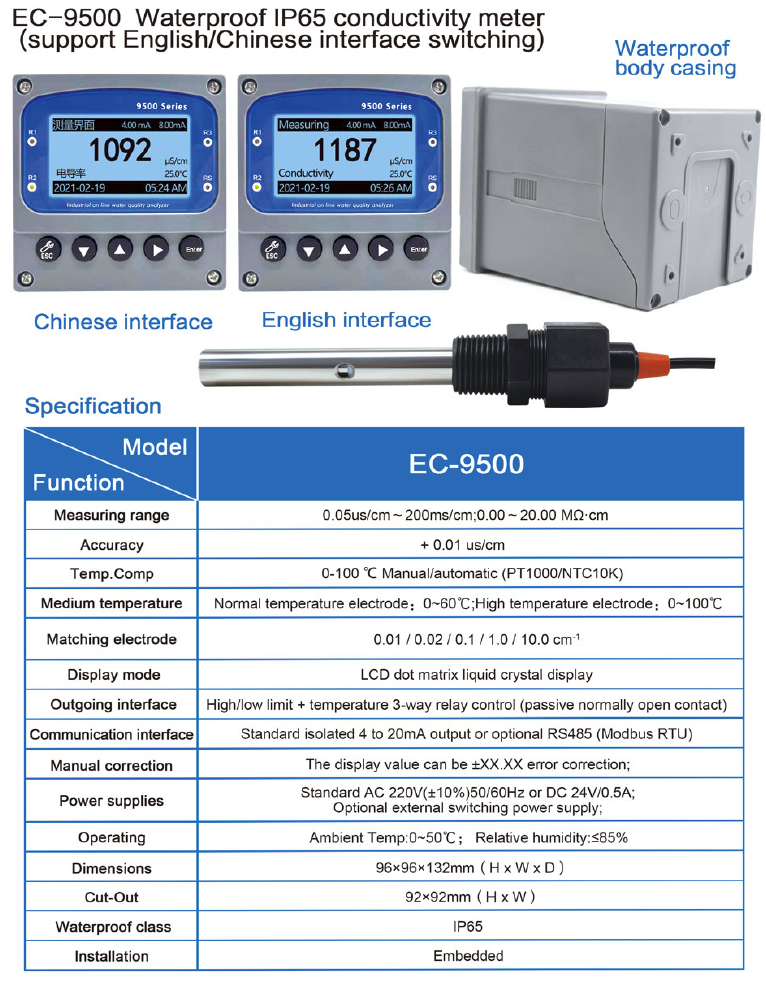
| Modèle | Contrôleur en ligne de conductivité/résistivité/TDS série CCT-5300E |
| Constante | 0,01 cm -1 , 0,1 cm -1 , 1,0 cm -1 , 10,0 cm -1 |
| Conductivité | (0,5~20 000) µS/cm, (0,5~2 000) µS/cm, (0,5~200) µS/cm, (0,05~18,25) mM·cm |
| TDS | (0,25~10 000) ppm, (0,25~1 000) ppm, (0,25~100) ppm |
| Température moyenne | (0~50)u2103(Compensation de température : NTC10K) |
| Précision | Conductivité : 1,5 % (PE), Résistivité : 2,0 % (PE), TDS : 1,5 % (PE), Température : ±0,5 °C |
| rémunération temporaire | (0-50)°C (avec 25° comme norme) |
| longueur du câble | u226420m(MAX) |
| Sortie mA | Instrument/transmetteur isolé et transportable (4~20) mA au choix |
| Sortie de contrôle | Contact du relais : MARCHE/ARRÊT, Capacité de charge : 230 V CA/5 A (max.) |
| Environnement de travail | Temp. (0~50) ; Humidité relative = 485 % HR (sans condensation) |
| Environnement de stockage | Temp. (-20~60) ; Humidité relative ≥ 485 % HR (sans condensation) |
| Alimentation | CCT-5300E : 24 V CC ; CCT-5320E : 220 V CA |
| Dimension | 96 mm x 96 mm x 105 mm (H x L x P) |
| Taille du trou | 91 mm x 91 mm (H x L) |
| Installation | Installation rapide, montage sur panneau |
Pour recalibrer votre manette Switch Pro, retournez dans la section « Manettes et capteurs » du menu « Paramètres de la console ». Sélectionnez ensuite « Calibrer les joysticks » et suivez les instructions à l'écran. Cette opération permettra de réinitialiser les paramètres de détection de mouvements résiduels et de profiter de vos jeux sans interférences.
Si vous rencontrez toujours des problèmes de détection de mouvements après avoir recalibré votre manette, il se peut que vous deviez mettre à jour le firmware de votre manette Switch Pro. Pour ce faire, connectez votre manette à votre console Nintendo Switch et accédez au menu « Paramètres de la console ». Sélectionnez ensuite « Manettes et capteurs », puis « Mettre à jour les manettes ». Votre console recherchera alors les mises à jour disponibles pour votre manette Pro et les installera si nécessaire.
En suivant ces étapes, vous devriez pouvoir désactiver la détection de mouvements sur votre manette Switch Pro et profiter d'une expérience de jeu plus fluide. Que vous jouiez à des jeux d'action intenses ou à un titre plus tranquille, désactiver la détection de mouvements vous permettra de vous concentrer sur le jeu sans distractions indésirables. Alors n'hésitez pas à modifier les paramètres de votre manette et à reprendre le jeu en toute sérénité.