Table of Contents
Отключение управления движением на контроллере Switch Pro: пошаговая инструкция
Контроллер Nintendo Switch Pro — популярный аксессуар для многих геймеров, предлагающий удобный и отзывчивый способ играть в любимые игры. Однако некоторым игрокам функция управления движением может показаться скорее помехой, чем помощью. Независимо от того, хотите ли вы отключить управление движением, потому что оно создает проблемы в игровом процессе, или просто потому, что предпочитаете более традиционный игровой опыт, процесс довольно прост.
Чтобы отключить управление движением на контроллере Switch Pro, сначала включите консоль Nintendo Switch и перейдите на главный экран. Там выберите пункт «Системные настройки», обозначенный значком шестеренки. В меню «Системные настройки» прокрутите вниз и выберите пункт «Контроллеры и датчики».
В меню «Контроллеры и датчики» вы увидите множество опций, связанных с функциональностью ваших контроллеров. Найдите опцию «Управление движением» и выберите её. Здесь вы сможете включить или выключить функцию управления движением. Просто выберите опцию «Выкл.», чтобы отключить управление движением на вашем контроллере Switch Pro.
Важно отметить, что отключение управления движением на контроллере Switch Pro не повлияет на функциональность игр, требующих управления движением. Вместо этого, это просто предотвратит отправку контроллером данных управления движением на консоль. Если вы обнаружите, что определенная игра работает некорректно без управления движением, вам может потребоваться повторно включить эту функцию в меню «Контроллеры и датчики».
После отключения управления движением на контроллере Switch Pro вы можете проверить изменения, запустив игру, которая обычно использует управление движением. Вы заметите, что контроллер больше не реагирует на ввод данных с помощью движений, что позволит вам играть в игру, используя традиционные кнопки и джойстик.
Если вы когда-нибудь решите снова включить управление движением на своем контроллере Switch Pro, просто выполните те же шаги, что описаны выше, и выберите опцию «Вкл.» в меню «Контроллеры и датчики». Это восстановит функциональность управления движением на вашем контроллере, позволяя вам наслаждаться играми, использующими эту функцию.
В заключение, отключение управления движением на вашем контроллере Switch Pro — это простой процесс, который может улучшить ваш игровой опыт, если вы считаете эту функцию скорее помехой, чем помощью. Следуя шагам, описанным в этом руководстве, вы можете легко отключить управление движением и насладиться более традиционным игровым процессом с вашим контроллером Switch Pro.
Советы и рекомендации по отключению управления движением на контроллере Switch Pro
Контроллер Nintendo Switch Pro — популярный аксессуар для многих геймеров, предлагающий удобный и отзывчивый способ играть в любимые игры. Однако некоторым игрокам функция управления движением может показаться скорее помехой, чем помощью. Если вы один из таких игроков и хотите отключить управление движением на своем контроллере Switch Pro, вам повезло. В этой статье мы расскажем, как отключить эту функцию и вернуться к игре без нежелательных помех, связанных с движением.
Для начала убедитесь, что ваш контроллер Switch Pro подключен к консоли Nintendo Switch. После подключения контроллера перейдите в «Системные настройки» на консоли. Там выберите «Контроллеры и датчики», а затем «Проводная связь с контроллером Pro». Это позволит вам настроить параметры вашего контроллера Pro.
Далее прокрутите вниз до раздела «Датчики» и отключите параметр «Проводная связь с Pro Controller». Это отключит функцию управления движением на вашем контроллере Switch Pro Controller, позволяя вам играть в игры без нежелательных движений. После внесения этого изменения вы можете выйти из меню настроек и начать играть в игры как обычно.
Если после отключения управления движением на контроллере Switch Pro у вас по-прежнему возникают проблемы, вы можете предпринять несколько дополнительных шагов, чтобы убедиться, что эта функция полностью отключена. Один из вариантов — перекалибровать контроллер, чтобы сбросить все настройки, которые могут вызывать активацию управления движением.
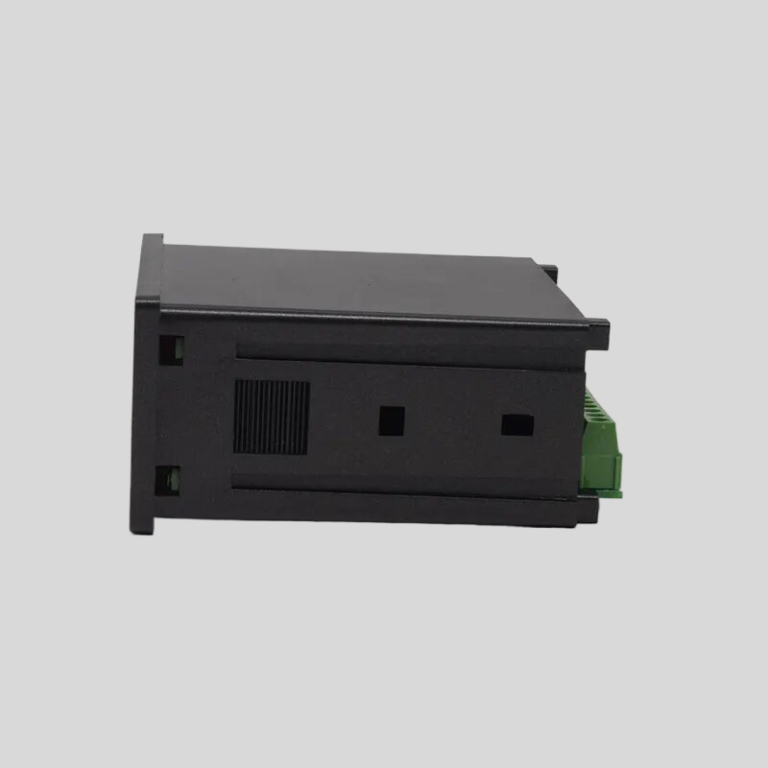
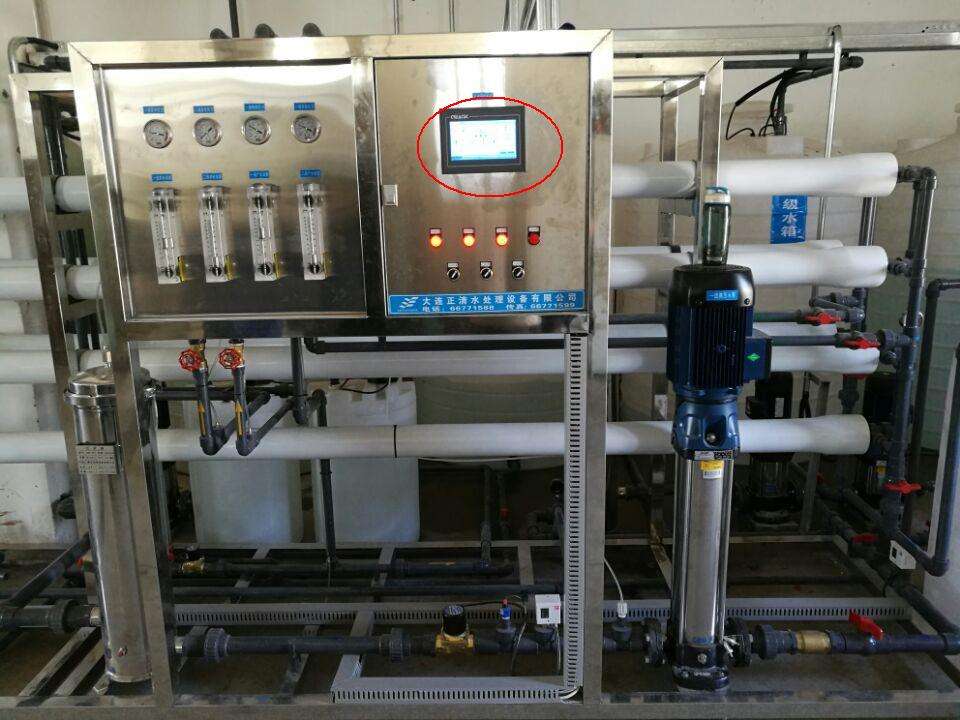
| Модель | Онлайн-контроллер CCT-5300E для измерения проводимости/сопротивления/общего содержания растворенных твердых веществ. |
| Постоянный | 0,01 см -1 , 0,1 см -1 , 1,0 см -1 , 10,0 см -1 |
| Проводимость | (0,5~20 000) мкСм/см, (0,5~2 000) мкСм/см, (0,5~200) мкСм/см, (0,05~18,25) МкСм |
| ТДС | (0,25~10 000) ppm, (0,25~1 000) ppm, (0,25~100) ppm |
| Средняя температура. | (0~50)u2103(Температурная компенсация: NTC10K) |
| Точность | Проводимость: 1,5% (от полной шкалы), удельное сопротивление: 2,0% (от полной шкалы), общее содержание растворенных твердых веществ: 1,5% (от полной шкалы), температура: +/- 0,5°C. |
| Временная компенсация | (0-50)°C (при стандартном значении 25°C) |
| Длина кабеля | u226420m(MAX) |
| выходной ток в мА | Изолированный, портативный (4~20) мА прибор/передатчик для выбора |
| управляющий выход | Контакты реле: ВКЛ/ВЫКЛ, Нагрузка: переменный ток 230 В/5 А (макс.) |
| Рабочая среда | Температура (0–50°C) → Относительная влажность → 485% RH (конденсация отсутствует) |
| Условия хранения | Температура (-20~60°C) → Относительная влажность → 485% RH (конденсация отсутствует) |
| Источник питания | CCT-5300E: постоянный ток 24 В; CCT-5320E: переменный ток 220 В |
| Измерение | 96 мм x 96 мм x 105 мм (В x Ш x Г) |
| Размер отверстия | 91 мм x 91 мм (В x Ш) |
| Установка | Панельный монтаж, быстрая установка. |
Чтобы откалибровать контроллер Switch Pro, вернитесь в раздел «Контроллеры и датчики» в меню «Системные настройки». Там выберите «Калибровка джойстиков» и следуйте инструкциям на экране, чтобы откалибровать контроллер. Этот процесс поможет сбросить все оставшиеся настройки управления движением, что позволит вам играть в игры без нежелательных помех.
Если после калибровки контроллера у вас по-прежнему возникают проблемы с управлением движением, возможно, вам потребуется обновить прошивку вашего контроллера Switch Pro. Для этого подключите контроллер к консоли Nintendo Switch и перейдите в меню «Системные настройки». Там выберите «Контроллеры и датчики», а затем «Обновить контроллеры». Это запустит проверку наличия доступных обновлений для вашего контроллера Pro и установит их при необходимости.
Выполнив эти шаги, вы сможете успешно отключить управление движением на вашем контроллере Switch Pro и насладиться более плавным игровым процессом. Независимо от того, играете ли вы в динамичные игры или расслабляетесь за казуальной игрой, отключение управления движением поможет вам сосредоточиться на игровом процессе без нежелательных отвлекающих факторов. Так что внесите необходимые изменения в настройки контроллера и возвращайтесь к игре с уверенностью.